目次を開く
Shopifyの商品CSVで日本語が文字化けしたら、セルを手で直す前にファイルの文字コードを確認します。Shopifyの公式ヘルプでは、商品CSVのインポート・エクスポートでUTF-8を使うよう案内しています。
文字化けしたファイルを上書きしない
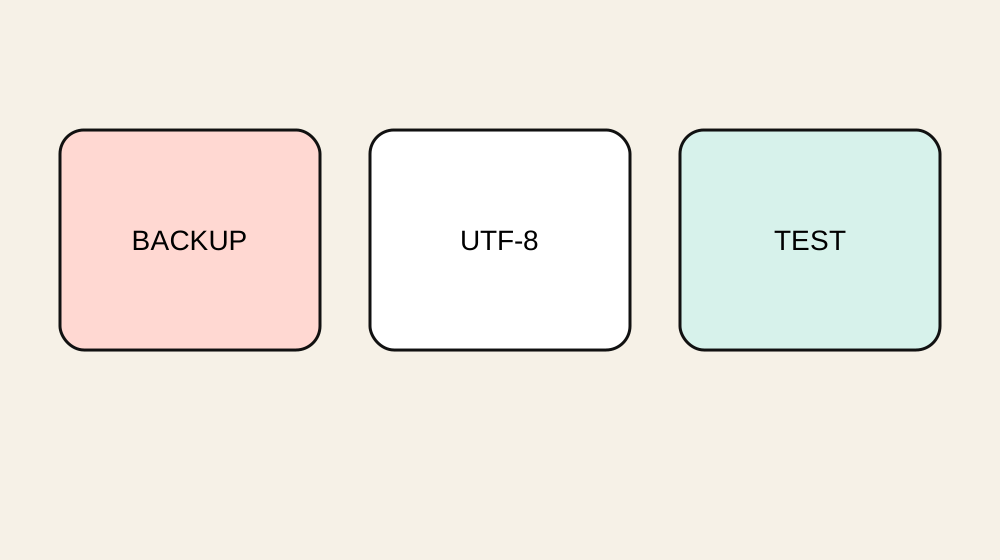
最初に元CSVを複製します。文字化けした状態で開いて、そのまま上書き保存すると、元の文字列へ戻せないケースがあります。原本、修正版、インポート用の3つを分けるだけでも復旧しやすくなります。
テキストエディタでも一度確認する
スプレッドシート上の見え方だけでなく、VS CodeなどのテキストエディタでCSVを開き、UTF-8として正しく読めるかを確認します。区切りがカンマになっているか、引用符が途中で崩れていないかも同時に見ます。
数行だけでインポートを試す
文字コードを直した後は、いきなり全商品を上書きせず、問題が出ていた商品を数件だけ切り出してテストします。これで文字コードの修正と商品データの修正を分けて検証できます。
引用符崩れや列数不一致など、文字コード以外のCSV構造も確認したい場合は、CSV Preflightで事前点検できます。
本番投入前の最終チェック
修正したCSVは原本へ上書きせず、テスト用コピーで確認します。ヘッダー行、問題が出ていた代表行、最終行の3か所をテキストでも読み、想定した列数になっているかを見ます。次に少量データでインポートし、取り込み先の画面や処理結果をREADBACKします。
- 元CSVを残した
- ヘッダー名を現行仕様と照合した
- 代表的な問題値を修正後ファイルで確認した
- 少量テストで期待する項目へ入った
- 全件処理前に重複・必須値・列数・引用符を確認した
「CSVを保存できた」ではなく、取り込み先で期待した値になったところまでを完了にすると、同じ事故を繰り返しにくくなります。
さらに、変換前後で行数が変わっていないか、想定外の空行や欠落がないかも比較します。大量処理ほど、修正内容そのものより『何件入って何件出たか』の一致確認が効きます。