目次を開く
Shopifyへ商品CSVを読み込んだとき、Network error: Unexpected token < in JSON at position 0 のような表示が出ると、回線やShopify側の障害を疑いたくなります。ところがShopifyの公式ヘルプでは、このエラーの切り分けとしてCSVの列タイトルが必須テンプレートと正確に一致しているかを確認するよう案内しています。
最初に1行目だけを見る
商品CSVの1行目はヘッダーです。まずデータ行を直す前に、公式サンプルと列名を比較します。
Title,URL handle,Description,VendorHandle と handle のような大文字小文字の違い、古いテンプレート由来の列名、余計な空白があると、見た目は似ていても別のヘッダーとして扱われます。列名を手入力で推測せず、現在の公式テンプレートを基準に合わせます。
Excelで開いた後の保存形式も確認する
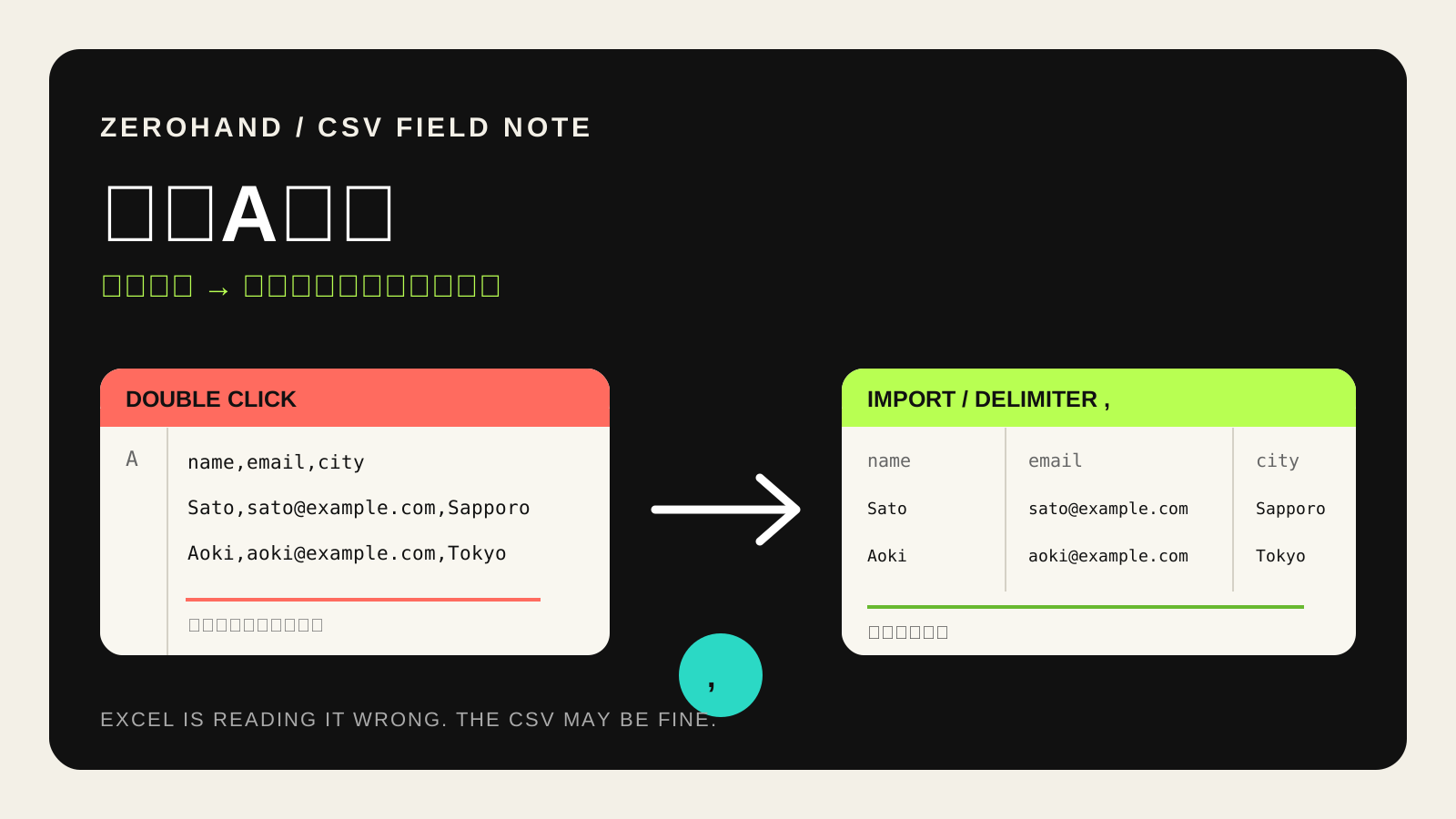
ヘッダーを直しても通らない場合は、ファイルをテキストエディタで開いて、カンマ区切りになっているか、UTF-8で保存されているかを確認します。Shopifyは商品CSVをUTF-8で扱うよう案内しています。
いきなり全件を再投入しない
修正後は数行だけのテストCSVで通ることを確認してから、本番データへ戻す方が安全です。エラーを直すたびに数千行を投入すると、原因がヘッダーなのか特定行なのか分からなくなります。
CSVそのものに列数不一致、重複、必須値抜け、引用符崩れがないかは、CSV Preflightで元ファイルを変更せず事前点検できます。
本番投入前の最終チェック
修正したCSVは原本へ上書きせず、テスト用コピーで確認します。ヘッダー行、問題が出ていた代表行、最終行の3か所をテキストでも読み、想定した列数になっているかを見ます。次に少量データでインポートし、取り込み先の画面や処理結果をREADBACKします。
- 元CSVを残した
- ヘッダー名を現行仕様と照合した
- 代表的な問題値を修正後ファイルで確認した
- 少量テストで期待する項目へ入った
- 全件処理前に重複・必須値・列数・引用符を確認した
「CSVを保存できた」ではなく、取り込み先で期待した値になったところまでを完了にすると、同じ事故を繰り返しにくくなります。