目次を開く
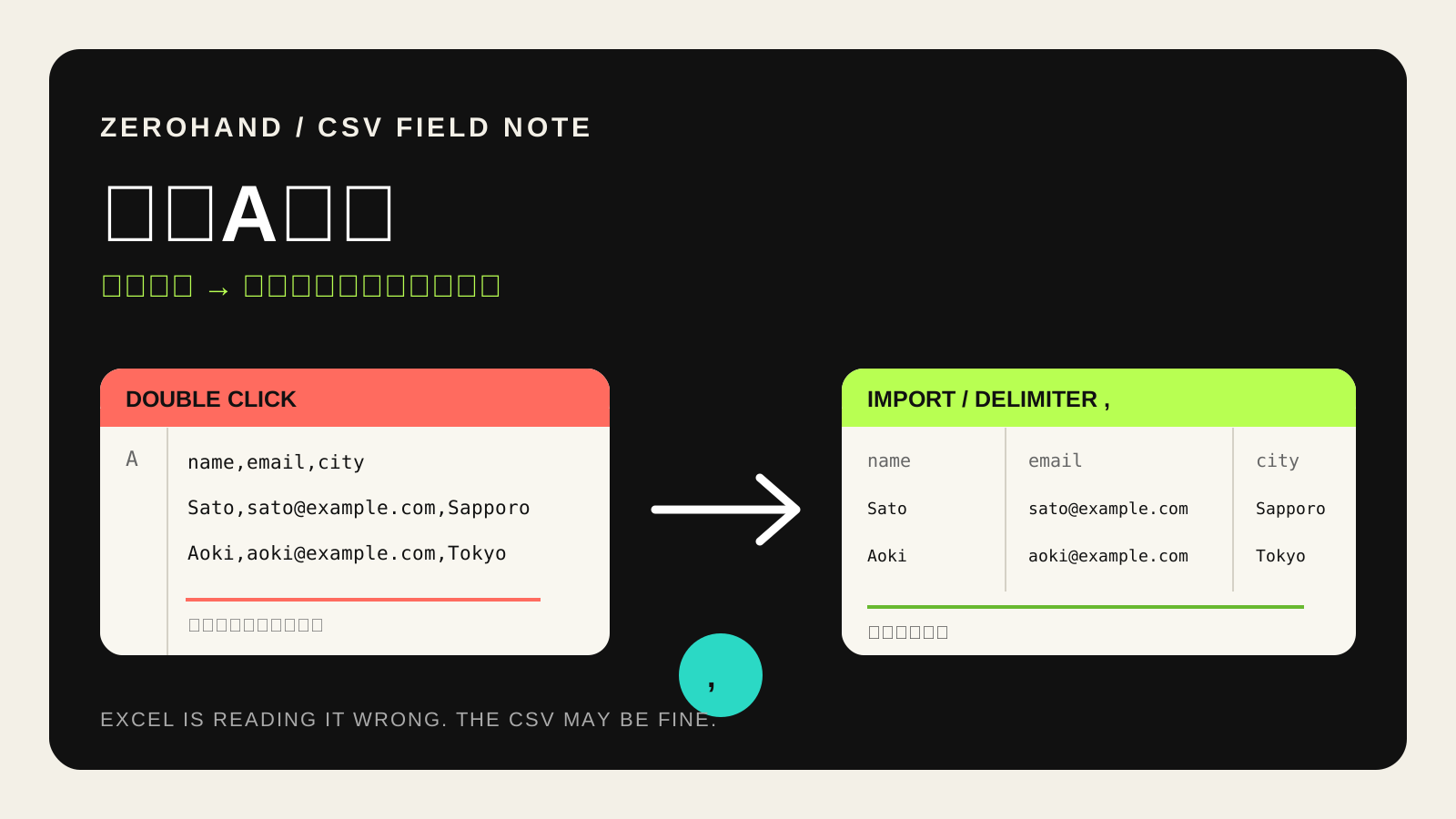
ファイル名が .csv でも、中身がShopifyの期待するカンマ区切りになっているとは限りません。Excelの地域設定や保存方法によって、区切りがセミコロンなどへ変わることがあります。Shopify公式ヘルプも、Excelで編集したCSVは値がカンマで区切られていることを確認するよう案内しています。
保存後にテキストとして開く
Excelで保存した後、同じファイルをテキストエディタで開きます。
Title,URL handle,Vendor
Mug,mug,Acme
このように列境界がカンマなら確認しやすいです。見た目だけ表になっているExcel画面では、実際の区切り文字を判断できません。
値の中のカンマは引用符で囲む
説明やタグにカンマを含む場合は、フィールド全体を二重引用符で囲う必要があります。
Mug,"gift,white,ceramic"
元のエクスポートを残して比較する
Shopifyから出した元CSVと、Excel編集後のCSVを両方残します。1行目と問題行を比較すれば、区切りや引用符の変化を見つけやすくなります。
アップロード前の列数不一致や引用符崩れをまとめて確認するなら、CSV Preflightを使えます。
本番投入前の最終チェック
修正したCSVは原本へ上書きせず、テスト用コピーで確認します。ヘッダー行、問題が出ていた代表行、最終行をテキストでも読み、想定した列数になっているかを見ます。少量データでインポートし、取り込み先の結果をREADBACKします。
- 元CSVを残した
- ヘッダーと区切りを確認した
- 問題値を修正後ファイルで確認した
- 少量テストを通した
- 全件処理前に構造を再確認した
「保存できた」ではなく、取り込み先で期待した値になったところまでを完了にします。