目次を開く
HubSpotへCSVをimportする直前に、「mapping画面で何とかする」前提でアップロードしないためのチェックリストです。
HubSpot公式では、import fileのtechnical requirements、unique identifier、association用identifierなどが定義されています。import後のcleanupを減らすため、CSV側で先に確認します。
0. 元CSVを残す
最初に、編集前のCSVをコピーして保存します。
ExcelやGoogle Sheetsで開いて保存し直すと、先頭0・日付・文字コードなどが変わることがあります。元ファイルを戻せる状態にしてから確認します。
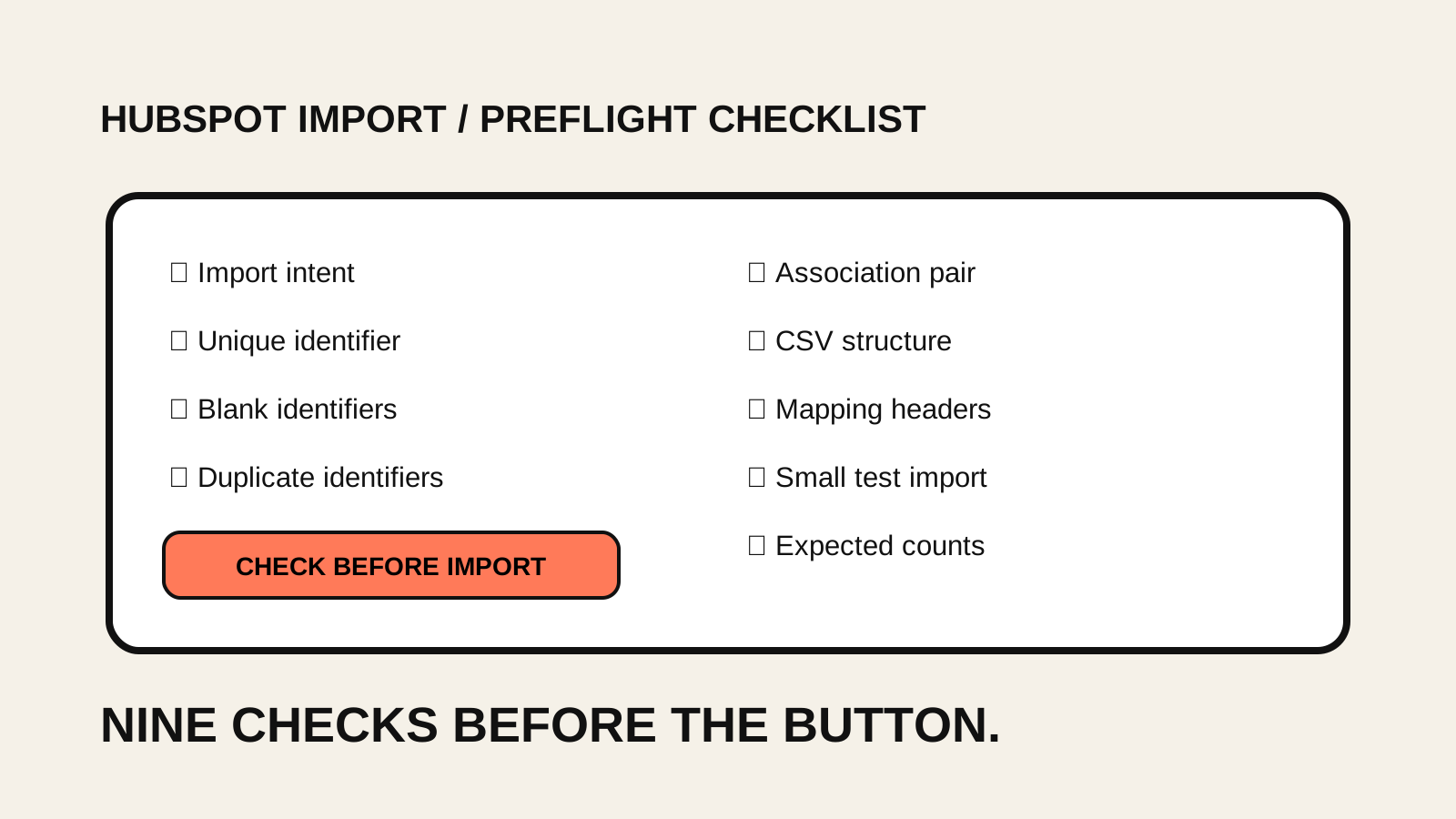
1. 今回のimport目的を1つにする
次のどれかを決めます。
- 新規recordを作る
- 既存recordを更新する
- 新規作成と既存更新を同時に行う
- record同士をassociateする
目的が違えば必要なidentifierも変わります。
2. Unique identifierを決める
既存recordの更新や重複回避では、HubSpotがrecordを一意に特定できる列が必要です。
代表例は次です。
- Contact: Email / Record ID
- Company: Company domain name / Record ID
- Deal / Ticketなど: Record ID
- Custom unique property: unique valuesを要求するproperty
何をidentifierにするか決めないままimportしないのが基本です。
3. Identifier列の空欄を確認する
Record ID、Email、Company domain nameなど、今回identifierとして使う列に空欄がないか確認します。
特にupdate onlyやassociationでは、identifier不足がそのまま未更新・未associationにつながります。
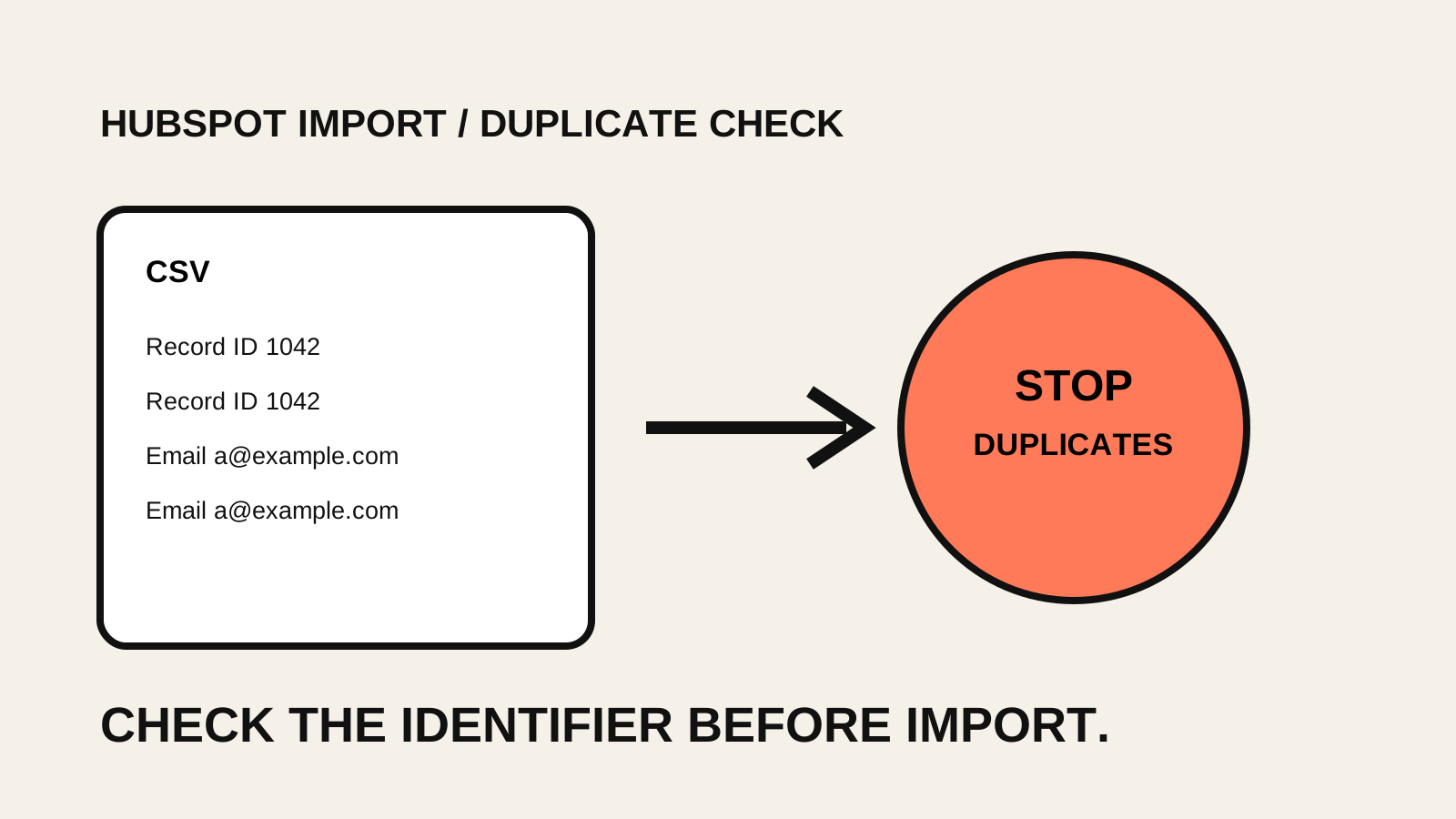
4. Identifier列の重複を確認する
次に同じ値が複数行にないか確認します。
HubSpotのimport errorsには、Duplicate record ID、Duplicate unique property value、Failed to find record for associationsなど、identifier重複に関連するエラーがあります。
同じidentifierが複数行ある場合は、
- 意図したone-to-many associationなのか
- 単なるコピー・重複なのか
を分けます。
HubSpot importで重複が増える原因も参照してください。
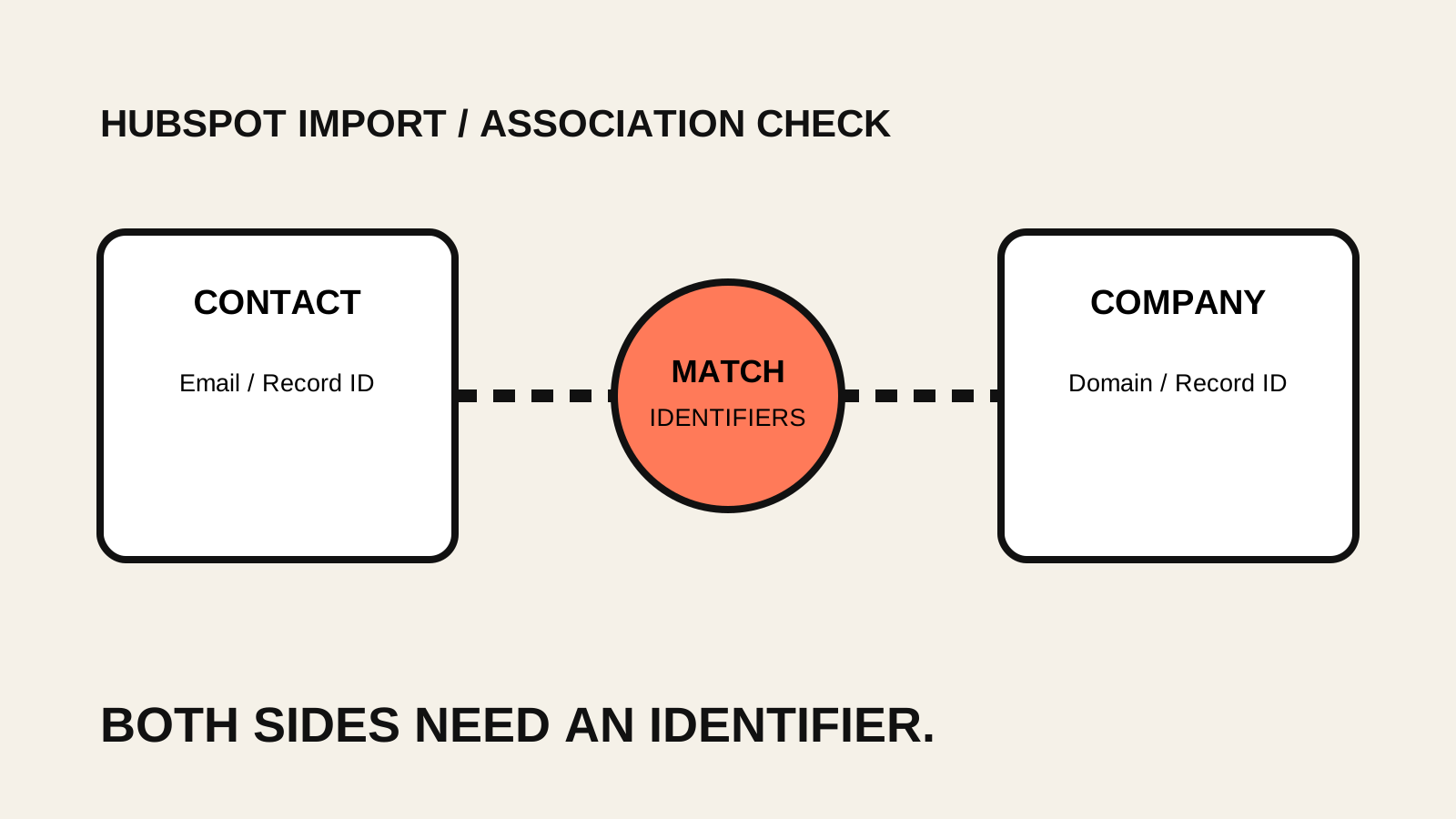
5. Associationの両側を確認する
ContactとCompanyなど複数objectをassociateする場合、それぞれを識別できる列が必要です。
例:
contact_email,company_domain
[email protected],example.com
[email protected],example.com
この例ではcontactはEmail、companyはCompany domain nameで識別できます。
association errorが出ている場合は、Failed to find record for associationsの切り分けへ進みます。
6. CSV構造を確認する
HubSpot固有ルールの前に、CSV自体が崩れていないか確認します。
- 区切り文字
- ヘッダー重複
- 行ごとの列数不一致
- 引用符の閉じ忘れ
- 空行
- 文字コード
HubSpot CSVインポート前チェックから無料の構造チェックを使えます。ファイルはブラウザ内で処理します。
7. Mapping前提でヘッダー名を見直す
HubSpotはimport時にCSV列とpropertyをmappingします。
Record IDを複数objectで使う場合などは、CSV側のheaderを Record ID - Contacts / Record ID - Companies のように区別しておくと、人間側のmappingミスも減らせます。
8. 小さいファイルで試す
大量importの前に、代表的な数行〜数十行で意図したcreate/update/associationになるか確認します。
CSV側の検査で分かるのは「ファイルに明らかな事故要因があるか」です。HubSpot内のproperty設定や既存recordとの衝突は、最終的にHubSpot側でも確認が必要です。
9. Import後に見る数字を決めておく
import前に、正常なら何件になるかを控えます。
- 新規作成予定件数
- 更新予定件数
- association予定件数
- skipped/errorの許容件数
import後に「なんとなく増えた」で終わらず、予定値と比較できます。
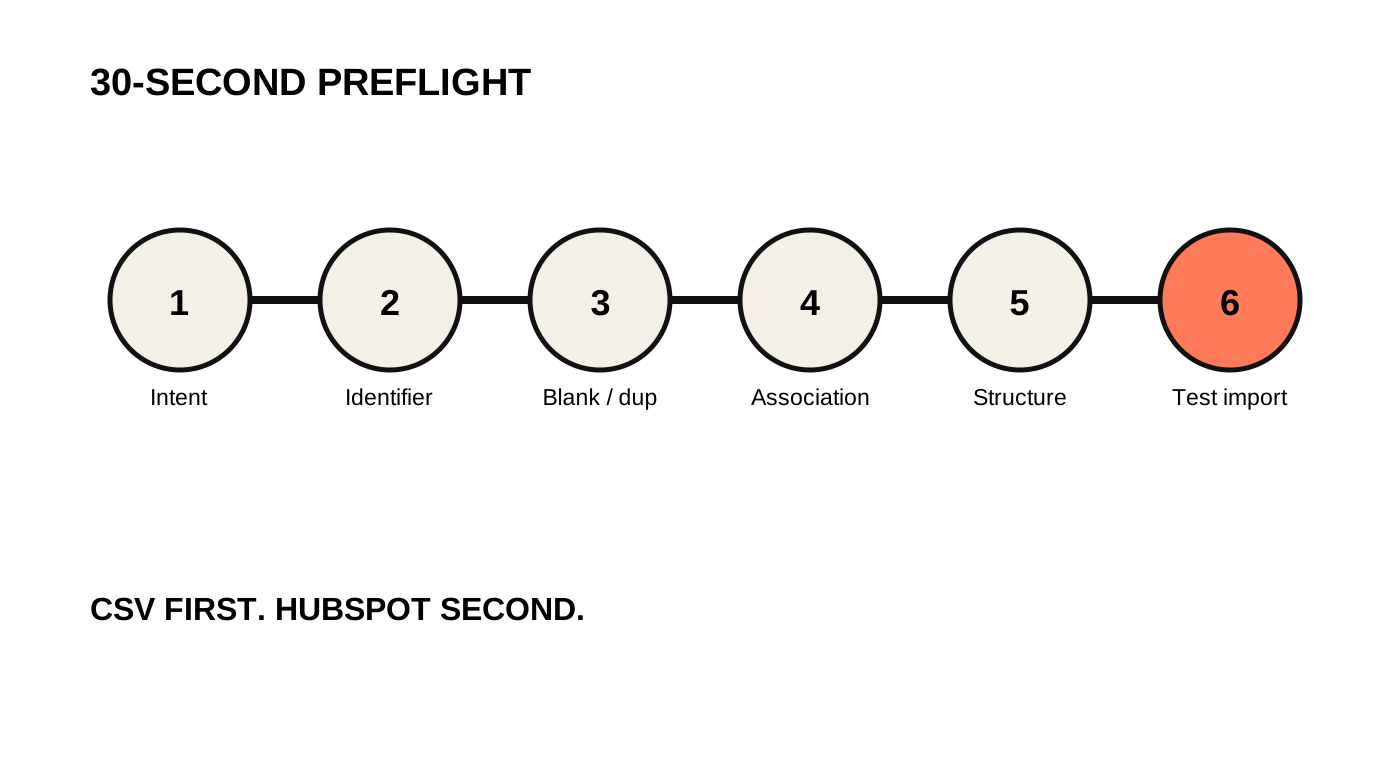
30秒版
時間がない場合は最低限これだけです。
- import目的を決める
- unique identifier列を決める
- identifierの空欄・重複を見る
- associationなら両objectのidentifierを見る
- CSVの列数・ヘッダー・引用符を見る
- 小さい件数でtest importする
必須値・重複までローカルで繰り返し確認したい場合はCSV Preflightを使えます。HubSpotそのものへ接続する製品ではなく、import直前のCSVを止めて見るためのpreflightです。