目次を開く
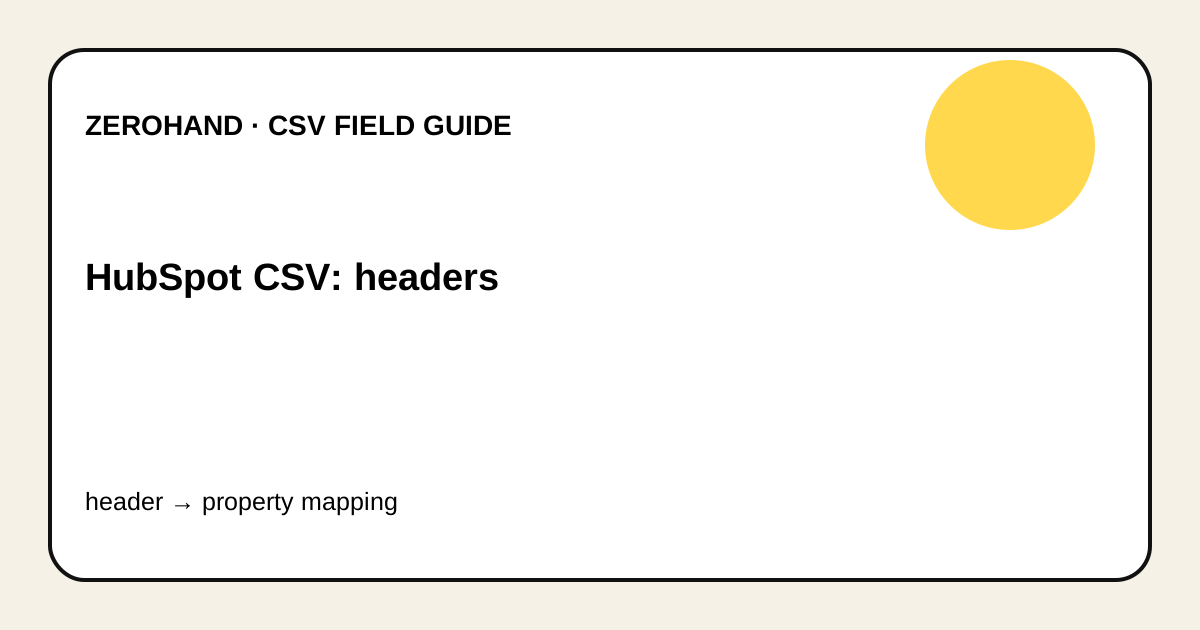
HubSpotへCSVを入れるとき、「列の順番をテンプレート通りにしなければ」と考えがちですが、公式ドキュメントでは、ヘッダー行の各列がHubSpotのプロパティに対応していれば、列は任意の順番に整理できると案内しています。
1行目をプロパティ設計として読む
Email、First name、Company name など、何をどのプロパティへ入れるかを先に決めます。社内だけで使っていた曖昧な name2 や memo1 のようなヘッダーは、インポート前に意味を固定します。
1ファイル1シートを守る
HubSpotのインポートファイルは .csv、.xlsx、.xls などが対象で、1ファイルに1シートという要件があります。CSVならそもそも1表なので、複数表を横へ詰め込まないようにします。
最初に数件でマッピングを見る
本番投入前に数件を用意し、HubSpotのインポート画面で各列が想定プロパティへ割り当てられているか確認します。未認識列があれば、そこで止めてプロパティ設計へ戻ります。
CSV側のヘッダー重複、列数不一致、重複データはCSV Preflightで事前点検できます。
本番投入前の最終チェック
原本を残し、ヘッダーとHubSpotプロパティの対応を確認してから少量データで取り込みます。画面で値を確認し、未知の列や意図しない新規プロパティを作っていないことを確認します。
- ヘッダーの意味を固定した
- 対応するプロパティを確認した
- 1表として整理した
- 少量テストを通した
- インポート後をREADBACKした
列順よりも、各列が何を意味するかを一意にすることを先にやると再利用しやすいCSVになります。
マッピング結果を次回の正本にする
少量テストで正しく取り込めたら、そのときのヘッダー名と対応プロパティを記録します。次回CSVで列が増減したときに差分だけ確認できるため、毎回勘でマッピングする必要がありません。とくにEmailやRecord IDなど識別に使う列は、取り込み後の実レコードまで見て、想定した既存レコードへ結びついたかを確認します。