目次を開く
HubSpotのCSV importで、Failed to find record for associations や Failed to create association が出た場合、最初に見るのはassociation labelではなく、関連付ける両objectを識別できる値がCSVにあるかです。
HubSpot公式のエラー説明では、Failed to find record for associations はmulti-object importで同じunique identifierが重複している場合などに発生し、Failed to create association はassociationに必要なfile requirementsを満たしていない場合に発生すると説明されています。
まず「何と何を関連付けるか」を固定する
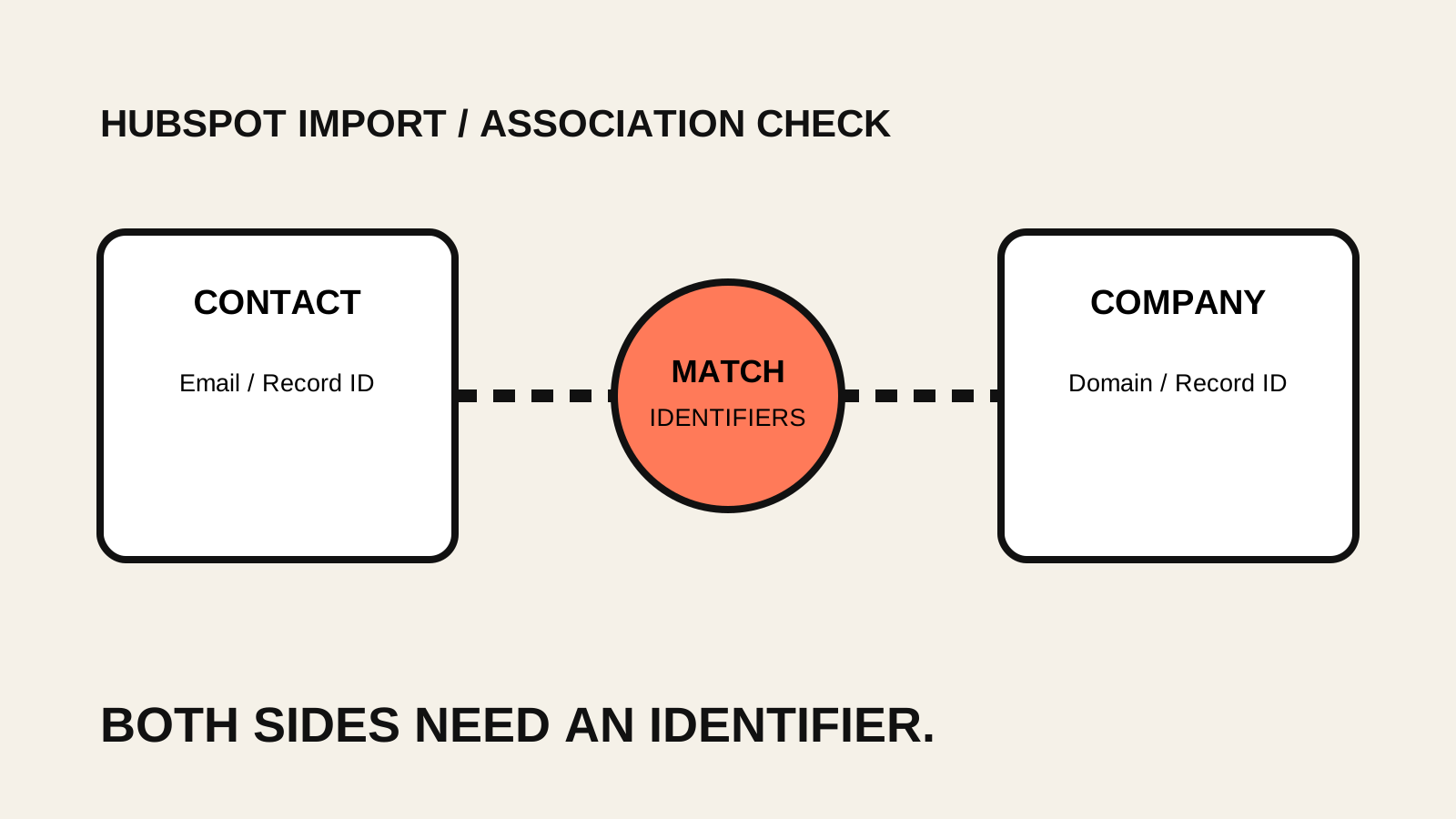
たとえばcontactとcompanyを関連付けるなら、CSV上で次の2つが必要です。
- contactを識別する値: EmailまたはRecord IDなど
- companyを識別する値: Company domain nameまたはRecord IDなど
片方しか識別できないと、HubSpotはどのrecord同士をassociationすべきか判断できません。
Failed to find record for associations の典型例
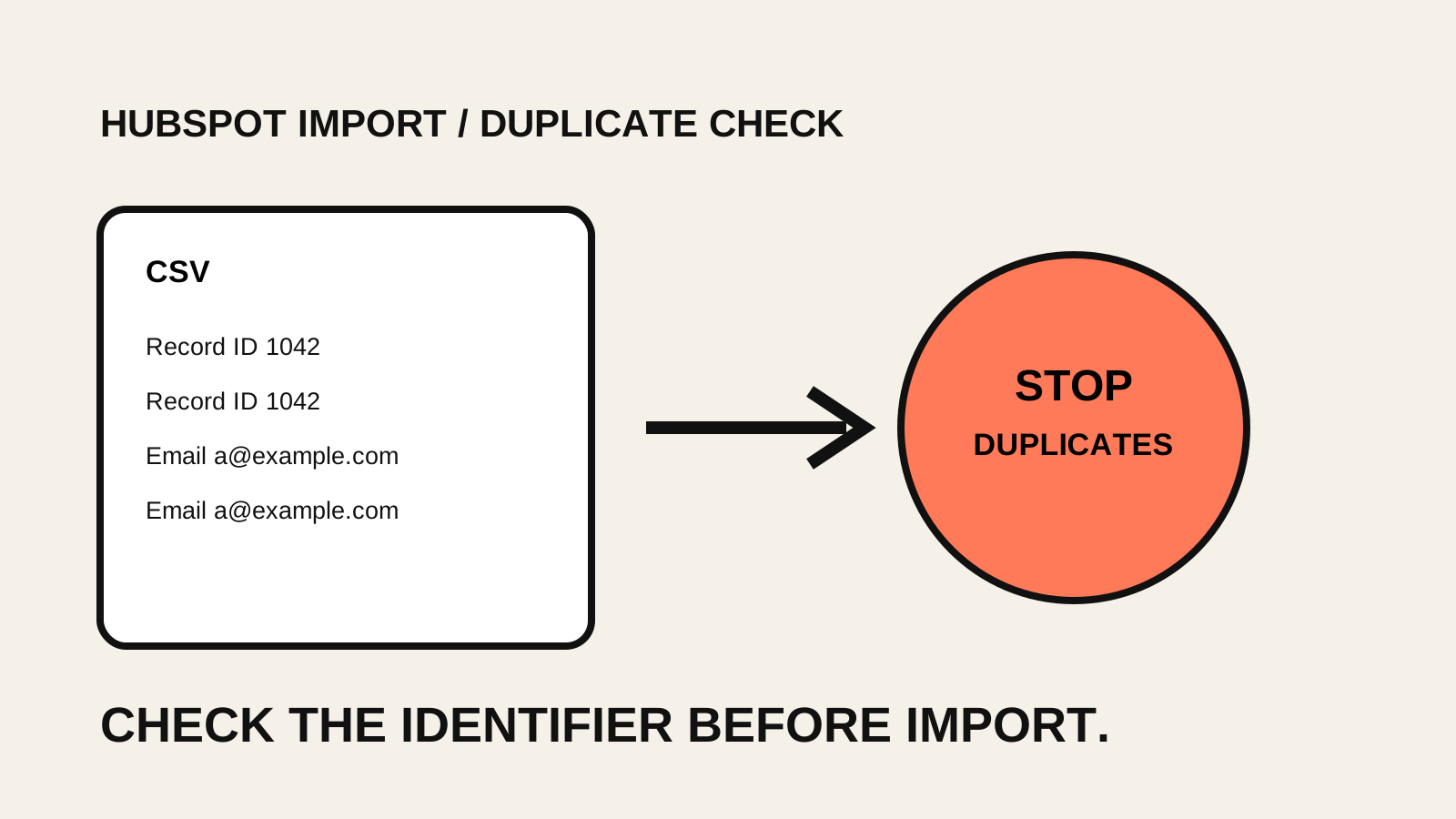
HubSpot公式では、multi-object importで同じunique identifierを複数行に使い、association対象を一意に特定できないケースが例示されています。
たとえばcontact Emailが全行同じになっているCSVです。
contact_email,company_domain
[email protected],a.example
[email protected],b.example
[email protected],c.example
これが「1 contactを3 companyへ関連付ける」という意図なら設計上あり得ますが、実際には3人のcontactなのにEmail列をコピーしただけなら誤りです。
同じidentifierが複数行にある理由を説明できるかを確認します。
Failed to create association の場合
HubSpot公式では、one-file importなら各objectのunique identifierが必要になる場合があり、two-file importなら両fileをつなぐcommon columnを正しく選ぶ必要があるとされています。
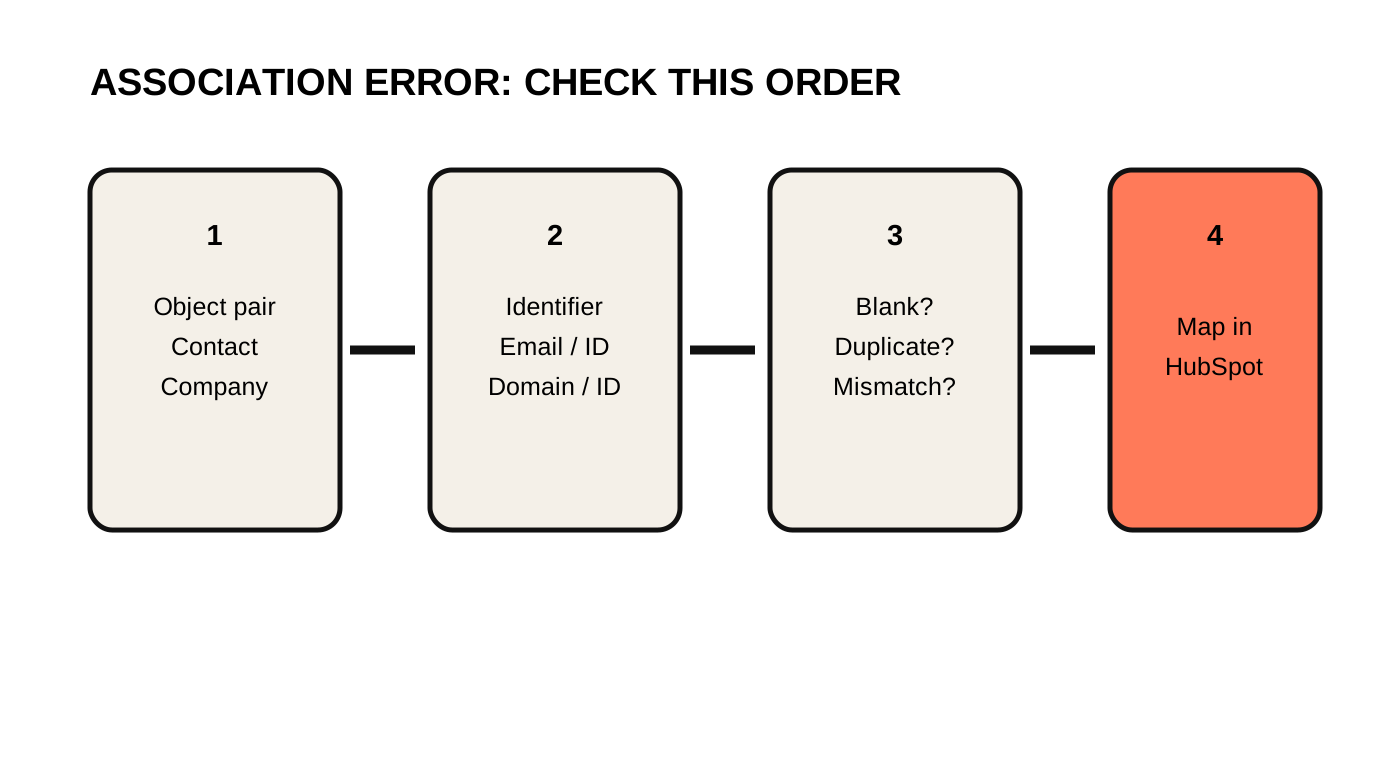
確認順は次です。
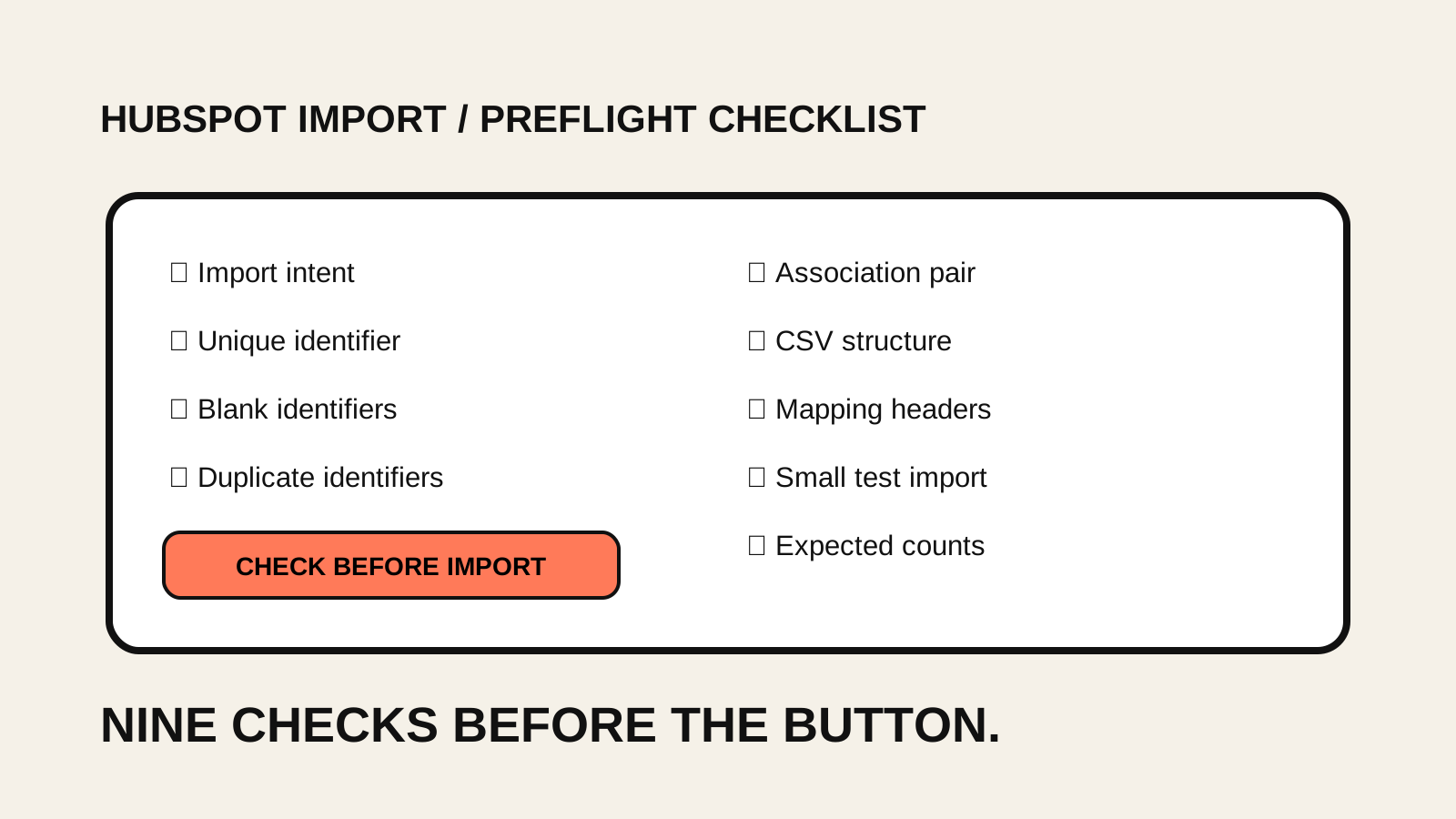
- 1 file importか2 file importか
- associationするobjectは何か
- 各objectのidentifier列は何か
- identifier列に空欄がないか
- identifier値が重複していないか
- HubSpot内に存在する既存recordをupdate/associateする場合、値がCRM側と一致しているか
Invalid association identifier も同じ系統
HubSpotのimport errorには Invalid association identifier もあります。
これはassociationに使う値がuniqueではない、またはidentifierとして不正な形式になっている場合に起こります。
たとえば、Email・Company domain・Record IDなどではなく、重複しやすいcompany nameだけを共通キーにしているケースは注意が必要です。
CSV側で先に確認できること
HubSpotへアップロードする前に、CSVだけで次を確認できます。
- identifier列の空欄
- identifier列の重複
- ヘッダー重複
- 列数ズレ
- 引用符崩れ
- 余計な空行
HubSpot CSVインポート前チェックでは、まず構造エラーを無料で確認できます。
指定したidentifier列の必須値・重複まで見たい場合はCSV Preflightを使えます。処理はブラウザ内で行い、CSVをZEROHANDへ送信しません。
Association labelの問題とは分ける
Association label not found は別の問題です。
これはassociationそのものの対象recordを見つけられない問題ではなく、CSV内で指定したlabelがHubSpotに存在しない場合などに発生します。
つまり、
- recordを見つけられない → identifierを確認
- associationを作れない → file構造・identifier・common columnを確認
- labelが見つからない → HubSpot側のassociation labelを確認
と分けると早いです。
まとめ
HubSpotのassociation importで詰まったら、最初に見るのはidentifierです。
contactならEmail / Record ID、companyならCompany domain name / Record IDなど、両側を一意に特定できる値が揃っているか確認します。
CRM側で手作業修正を始める前に、CSVのidentifier列をpreflightする。これが最短です。