目次を開く
型番 JAN1 をExcelで開いたら1月1日のような日付へ変わった。MicrosoftのAutomatic Data Conversionsでは、連続した文字と数字を日付へ変換する挙動が案内されています。型番に月名が入る業務では実データ事故になります。
自動日付変換を止める
Microsoft 365 / Excel 2024では、自動データ変換の設定から連続した文字と数字を日付へ変換する項目を無効化できます。計算用の日付ではない列だけをTextとして扱う方法もあります。
取り込み時に列型を決める
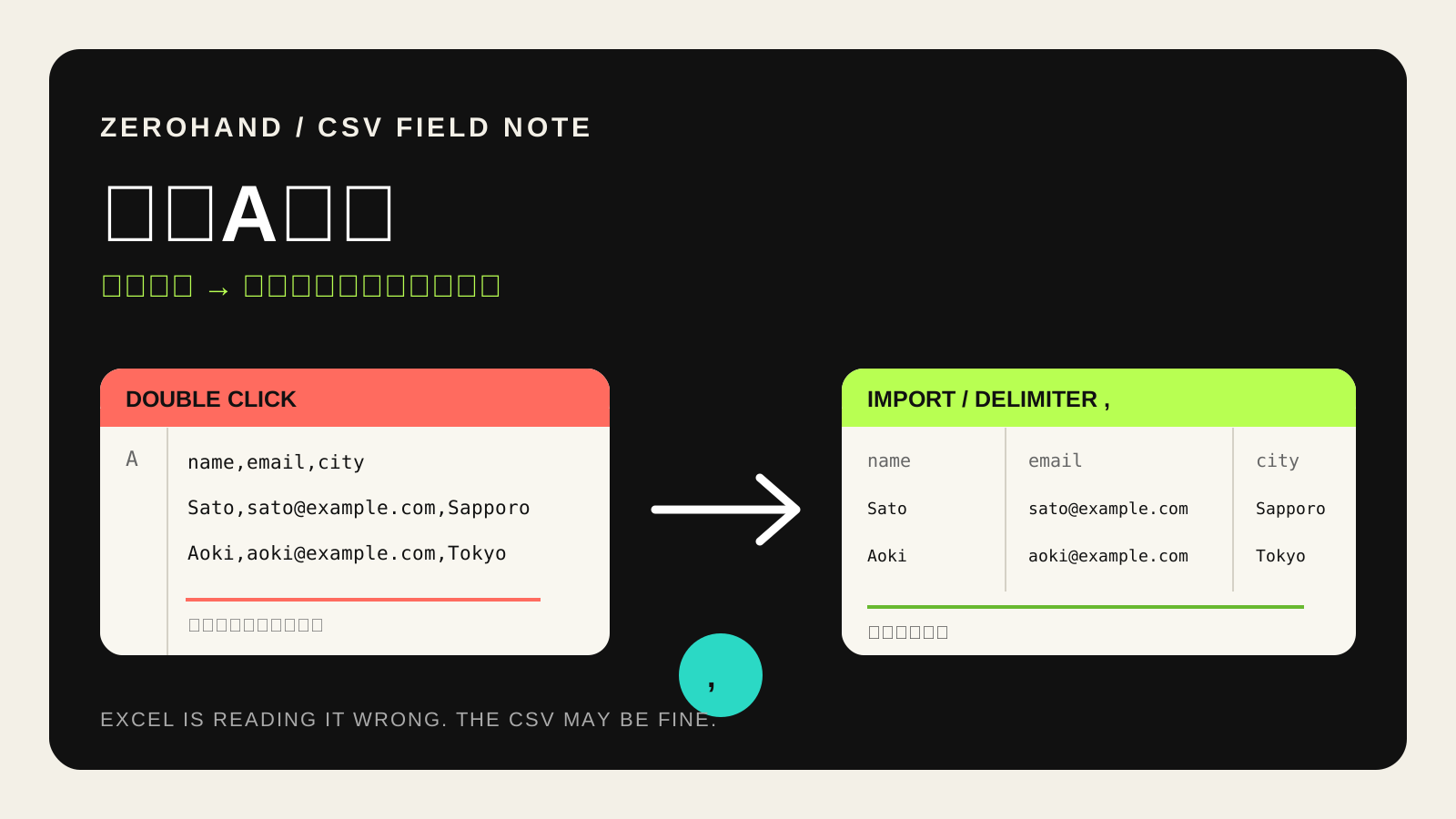
「データ → テキスト/CSVから」で取り込み、型番列をTextへ指定します。直接ダブルクリックで開いてから修正するより、変換前に型を固定できます。

変換後保存を原本へ上書きしない
一度日付へ変わった値をCSV保存すると、原文の JAN1 を失う可能性があります。原本を残し、修正版は別名で保存します。
CSV全体の重複、必須値、列数不一致、引用符崩れを確認するならCSV Preflightを使えます。
本番投入前の最終チェック
JAN1 のほか、MAR1 や SEP2 のように月名に見える型番をサンプルにして前後比較します。Excel画面だけでなく、再保存したCSVをテキストでも確認します。
- 原本を保存した
- 自動変換設定を確認した
- 型番列をTextにした
- 複数の代表型番を確認した
- 再書き出しCSVが一致した
人間には型番でもExcelには日付候補に見えるという前提で入口を設計します。
月名に見える値をまとめて検査する
事故が1件見つかったら JAN1 だけ直して終わらず、JAN / FEB / MAR など月名に見える文字列を含む識別子を抽出します。修正前の原本と再書き出しCSVで同じ値が残っているかを比較し、変換対象が0件になることを確認します。日付列と型番列を同じ変換ルールにせず、列ごとの意味に合わせて型を決めることが再発防止になります。