目次を開く
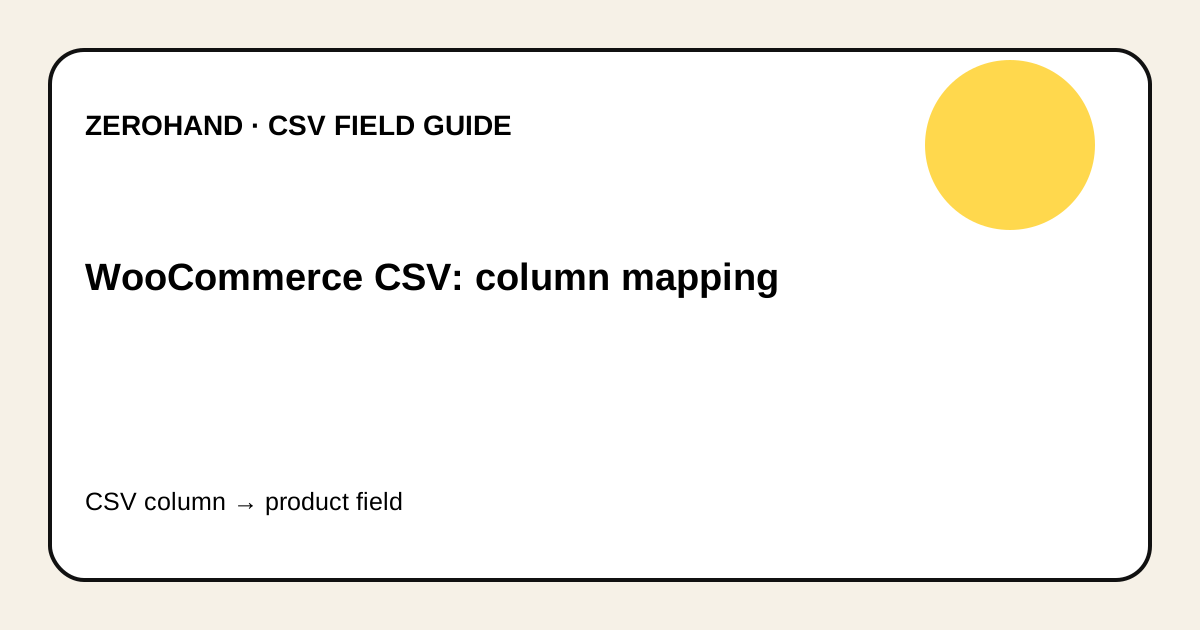
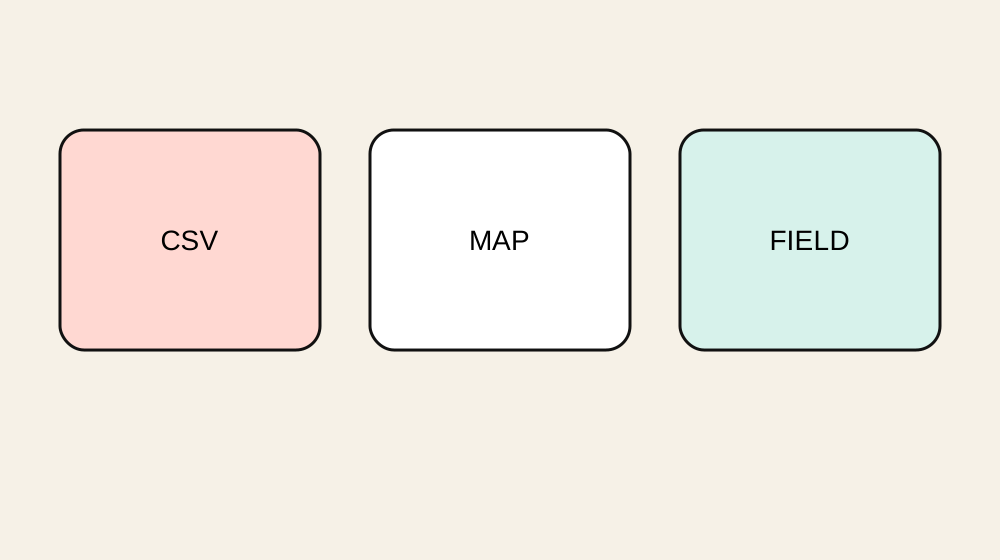
WooCommerceの商品CSVは、ファイルを選んだ直後に大量更新されるわけではありません。標準インポーターにはColumn mappingがあり、CSVの列をWooCommerceのどの商品フィールドへ割り当てるか確認できます。ここを読み飛ばさないことが重要です。
自動マッピングを信用しすぎない
Name、SKU、Description など既知の列は自動で対応しやすい一方、社内独自の列や名前を変えた列は未認識になることがあります。特に価格、在庫、公開状態の誤マッピングは大量更新事故につながります。
未認識列を意図的に処理する
不要な列ならインポート対象から外し、必要なメタデータなら適切な宛先へマッピングします。「分からないけどRun importer」は避けます。
本番前に小さいCSVを通す
数商品だけでインポートし、商品画面で名前、SKU、価格、属性、公開状態をREADBACKします。その後に全件へ広げれば、構造ミスの影響範囲を小さくできます。
ファイル側の列数不一致、重複、引用符崩れは、インポーターへ渡す前にCSV Preflightで確認できます。
本番投入前の最終チェック
CSVの1行目とマッピング画面を並べ、重要列が正しい宛先へ向いていることを確認します。少量商品で実データを確認してから全件へ広げます。
- 価格・SKU・在庫・公開状態を確認した
- 未認識列を放置していない
- 少量テストを通した
- 取り込み後をREADBACKした
- 全件前にバックアップした
ファイルが正しくても、インポーター側の解釈が違えば事故になるので、マッピング画面を検査工程として扱います。
少量テストのマッピングを証拠に残す
本番前テストで正しく割り当てられたら、CSVヘッダーとWooCommerce側フィールドの対応を記録します。次回のインポートで列名が変わったときに差分を発見でき、価格や在庫が別フィールドへ入る事故を減らせます。本番後は代表商品を開き、CSVの値と商品画面の値を比較して、インポート完了ではなく反映結果まで確認します。